Ako schvaľovať viacpráce s klientom?
Viacprácu zapíšte ako zápis so sumou a dopadom na termín a odošlite ju investorovi na potvrdenie. Investor ju schváli v portáli, schválená suma sa sama pripočíta k cene diela a vy ju vyfakturujete. Máte doložené, kto, kedy a s akým komentárom zmenu schválil.
- 1
Pozvite investora do portálu
V Používateľoch kliknite na Pridať používateľa a vytvorte investorovi účet s rolou Investor. Potom v Investoroch otvorte detail investora a v sekcii Prepojení používatelia ho cez Spravovať prepojte s týmto účtom. Nakoniec mu v záložke Stavby priraďte stavby tlačidlom Priradiť stavbu. Investor v portáli uvidí len tieto stavby.
Tip: Účty investorov sa nezapočítavajú do počtu používateľov vášho plánu.
- 2
Zapíšte viacprácu
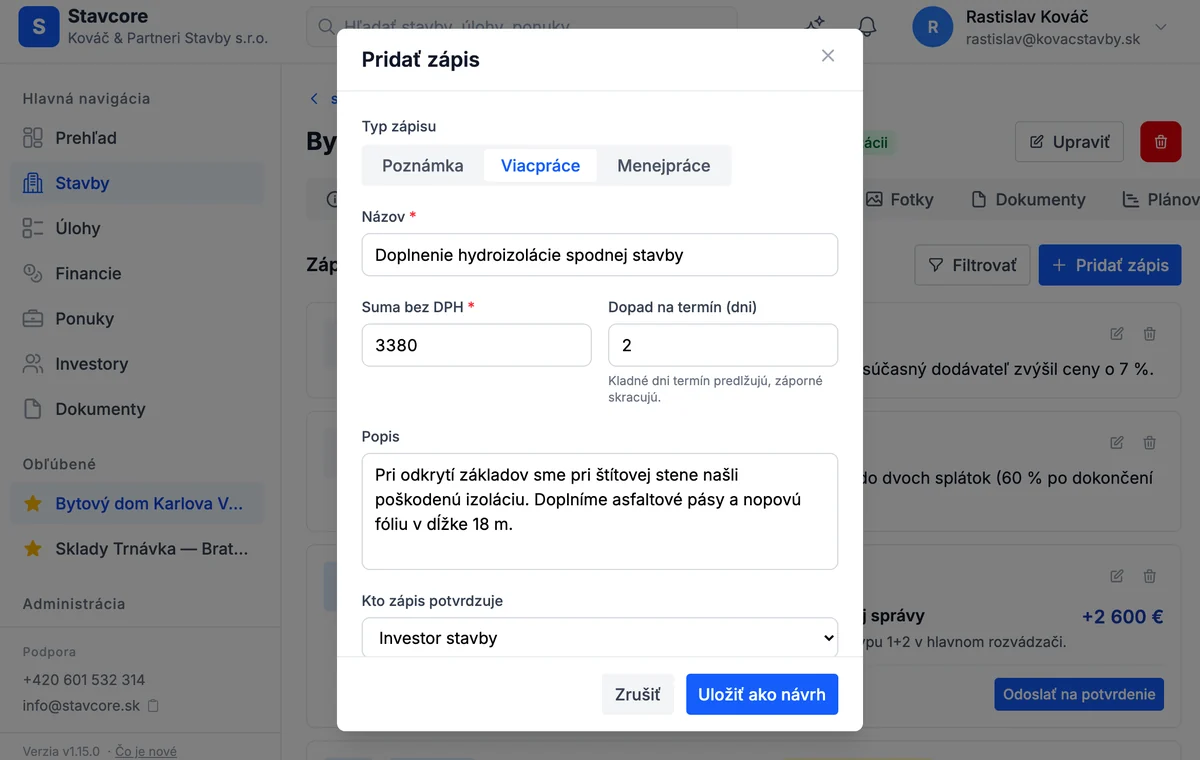
Na stavbe otvorte záložku Zápisy, kliknite na Pridať zápis a zvoľte Viacpráce. Vyplňte názov, sumu bez DPH, dopad na termín v dňoch a popis. V poli Kto zápis potvrdzuje nechajte Investor stavby a uložte zápis ako návrh.
Tip: Priložte fotky alebo položkový rozpočet. Investor ich uvidí pri zápise a rozhodne sa rýchlejšie.
- 3
Odošlite zápis na potvrdenie
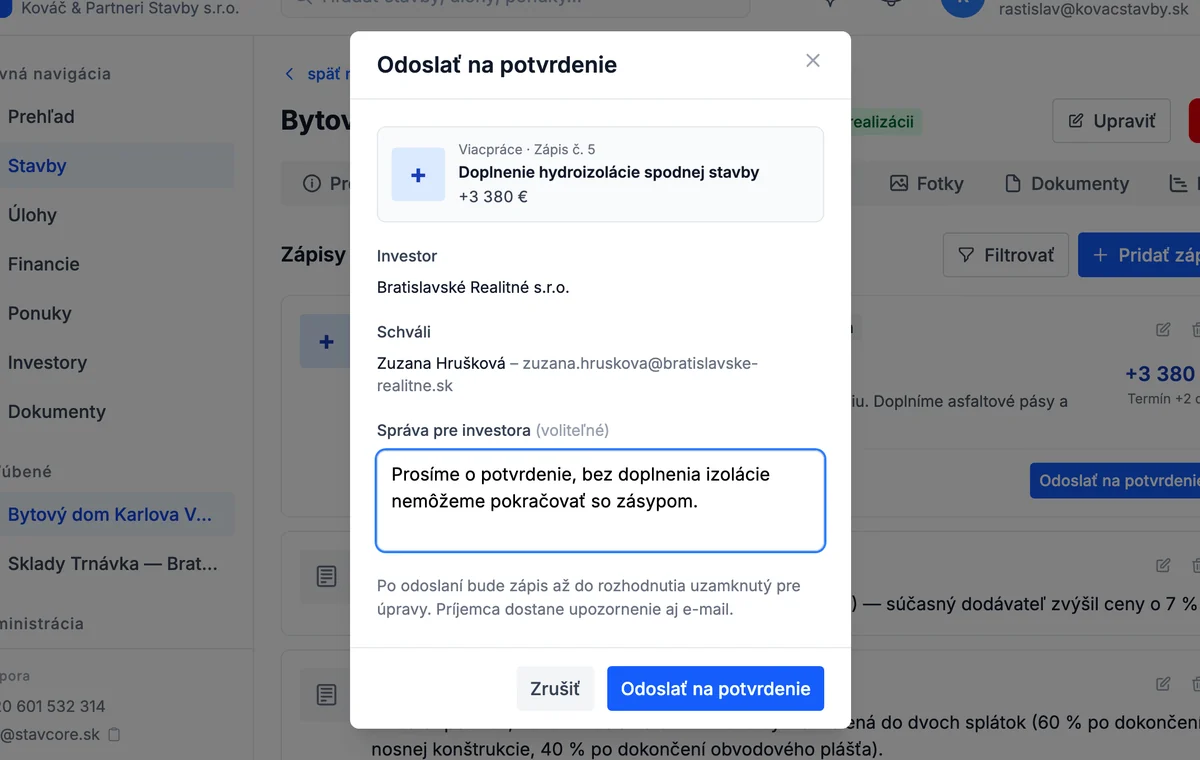
Pri návrhu kliknite na Odoslať na potvrdenie a prípadne pripíšte správu pre investora. Investor dostane upozornenie v aplikácii aj e-mailom a zápis sa do jeho rozhodnutia uzamkne.
- 4
Investor zápis schváli
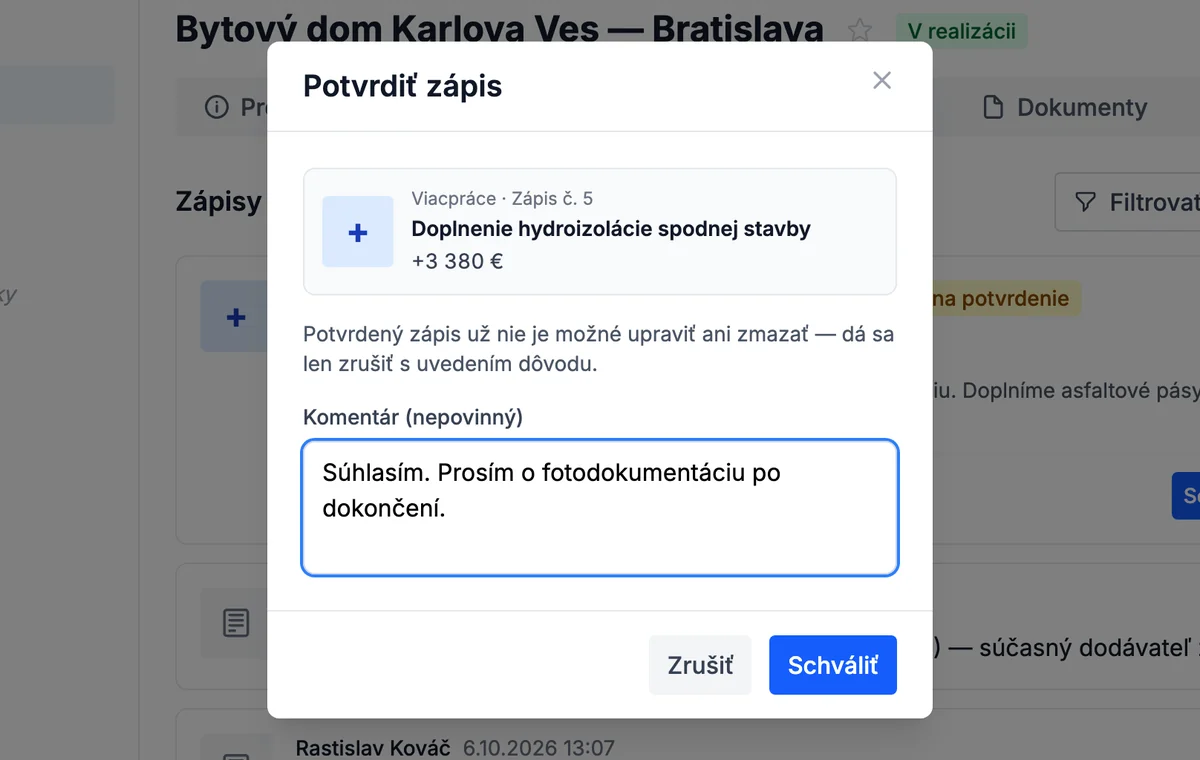
Investor uvidí zápis hneď na úvodnej stránke portálu. Klikne na Schváliť alebo Zamietnuť a môže pripísať komentár. Potvrdený zápis už nikto neupraví ani nezmaže.
- 5
Skontrolujte cenu diela
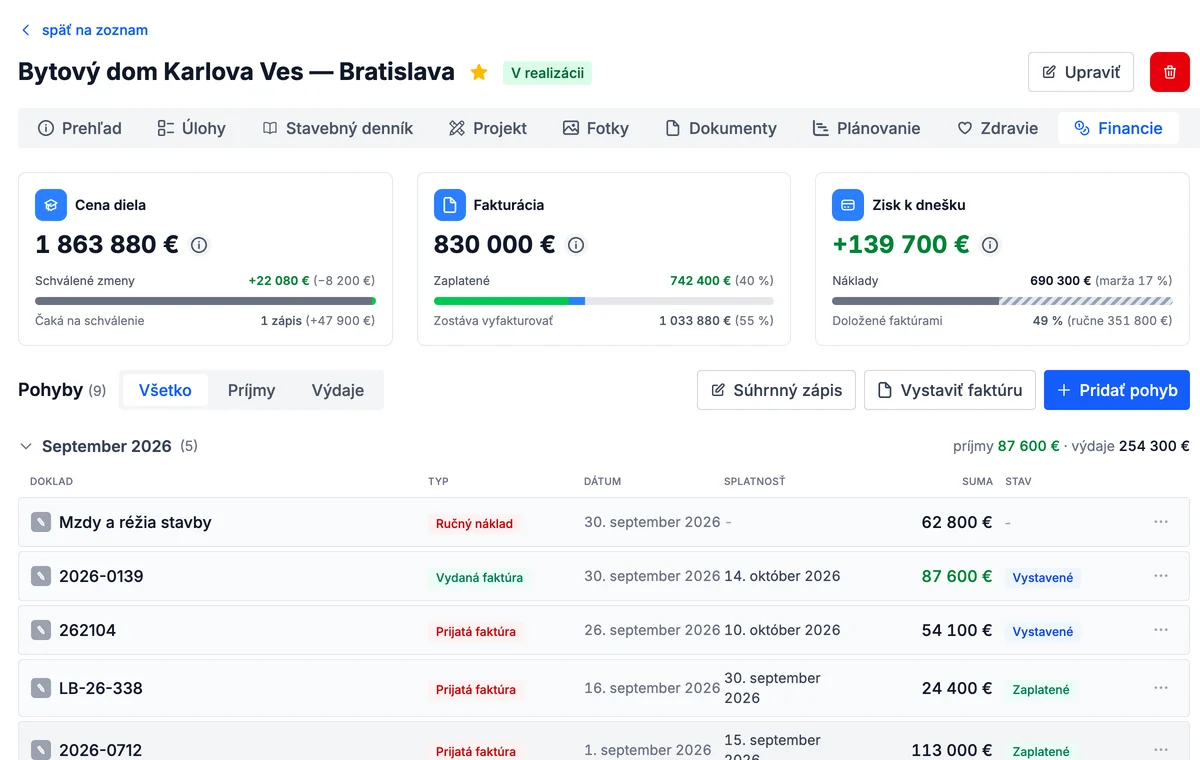
Schválená suma sa hneď pripočíta k cene diela v záložke Financie. Vidíte tam aj zmeny, ktoré ešte čakajú na schválenie, a koľko zostáva vyfakturovať.
- 6
Vyfakturujte viacprácu
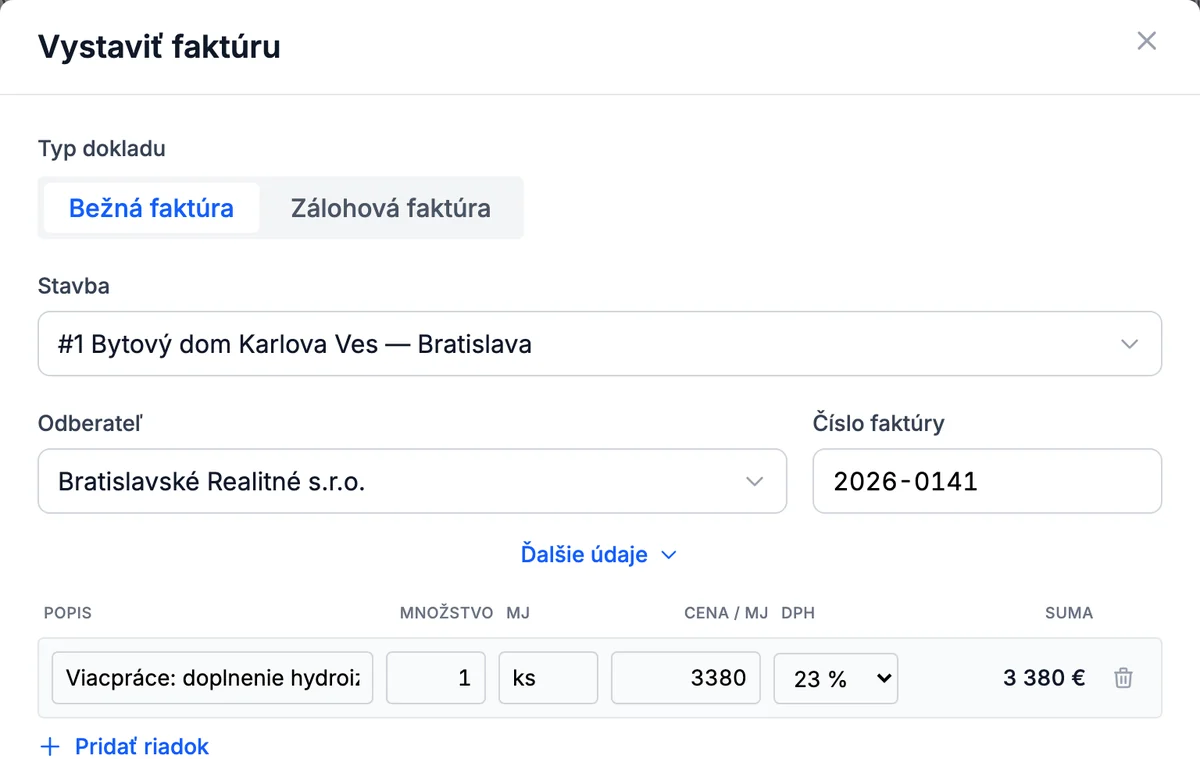
V záložke Financie kliknite na Vystaviť faktúru. Stavba aj odberateľ sa predvyplnia, stačí doplniť riadok s viacprácami a faktúru vystaviť. Investor ju uvidí v portáli.
Tip: Aby faktúra mala QR platbu, vyplňte bankový účet v Nastaveniach, v časti Fakturácia.
Ako to vyzerá na skutočnej stavbe?
Celý postup od ponuky po faktúru ukazujeme na ukážkovej stavebnej firme.
Vyskúšajte Stavcore zadarmo
Sprevádzkovanie trvá pár minút. Žiadna inštalácia, žiadna kreditná karta, žiadne záväzky.
Začať zadarmoVážime si vaše súkromie
Kliknutím na „Prijať všetko“ súhlasíte s ukladaním cookies na vašom zariadení, čo pomáha s navigáciou na webe, analýzou využitia dát a našimi marketingovými aktivitami. Viac o cookies. Podrobné nastavenie môžete upraviť v