Ako objednať prácu u subdodávateľa a prijať jeho faktúru?
Subdodávateľovi založte kartu s cenníkom a pozvite ho do portálu. Objednávku s rozsahom prác a sumou mu odošlete na potvrdenie; po prevzatí prác vám pošle faktúru cez portál a vy ju vo Financiách porovnáte s objednávkou a prijmete jedným kliknutím.
- 1
Založte subdodávateľa a jeho cenník
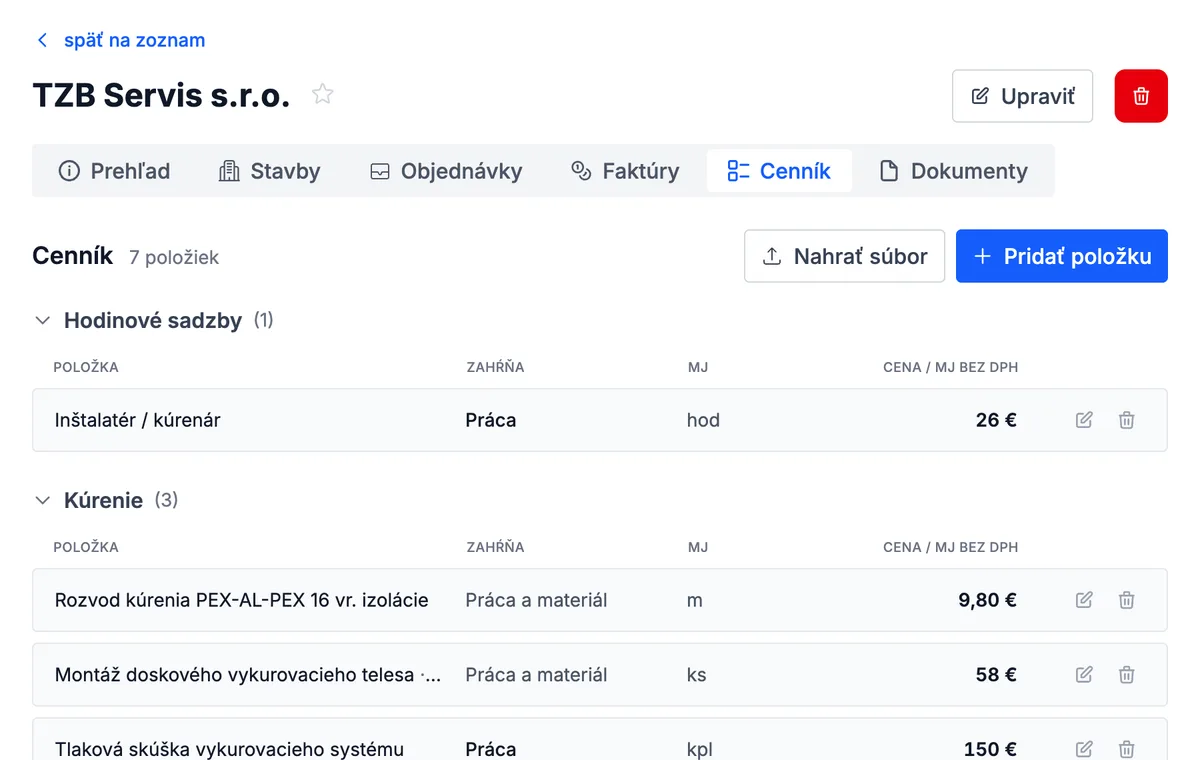
V Subdodávateľoch kliknite na Pridať subdodávateľa a vyplňte typ, názov, remeslá a IČO — podľa IČO sa k nemu priradia aj faktúry, ktoré už máte vo Financiách. V záložke Cenník potom pridajte položky s jednotkovou cenou, alebo nahrajte cenník ako súbor.
Tip: Pri položke zvoľte, čo cena zahŕňa: prácu, materiál alebo oboje. Pri objednávke sa potom nemusíte dopytovať.
- 2
Pozvite ho do portálu
V detaile subdodávateľa otvorte sekciu Prepojení používatelia, kliknite na Spravovať a zadajte e-mail. Subdodávateľ dostane pozvánku; po jej prijatí sa jeho účet s rolou Subdodávateľ prepojí s kartou. V záložke Stavby mu priraďte stavby, na ktorých pracuje.
Tip: Účty subdodávateľov sa nezapočítavajú do počtu používateľov vášho plánu.
- 3
Napíšte objednávku a odošlite ju
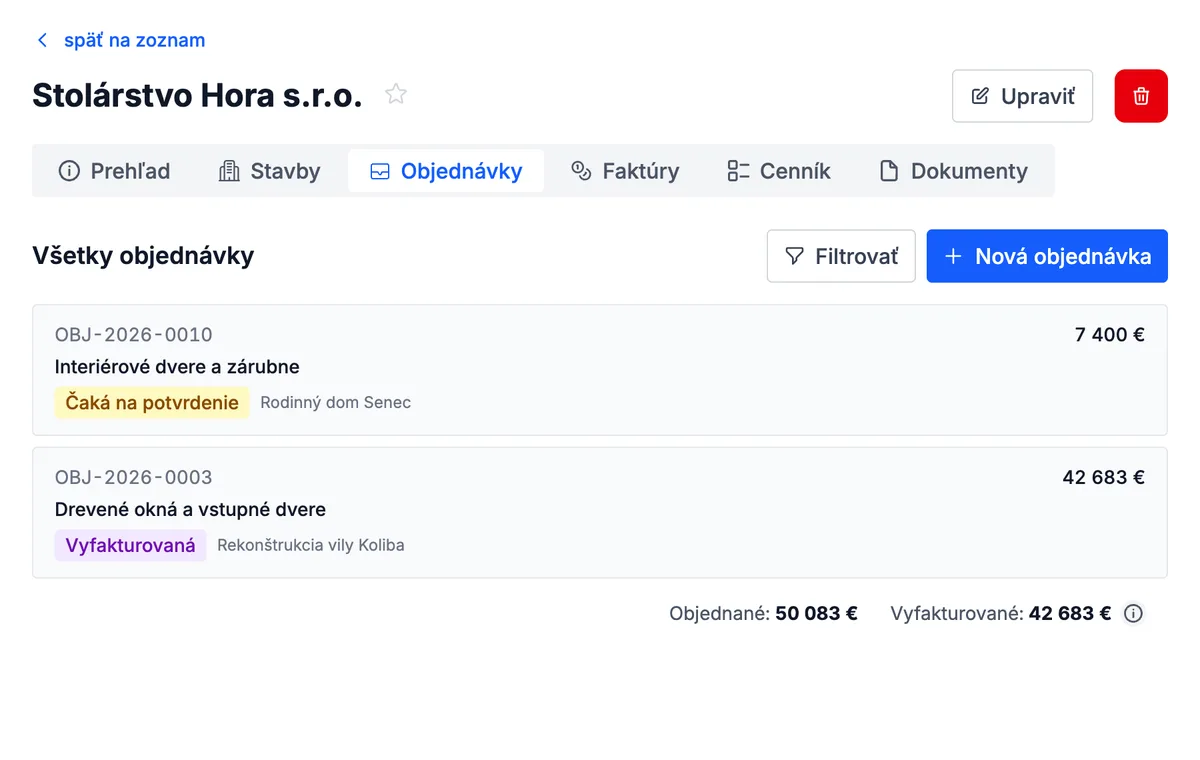
V záložke Objednávky kliknite na Nová objednávka. Vyplňte názov, rozsah prác, stavbu, termín a sumu bez DPH, prípadne priložte výkresy alebo výkaz výmer. V poli Kto objednávku potvrdzuje nechajte Subdodávateľ v portáli, objednávku uložte a odošlite ju tlačidlom Odoslať subdodávateľovi.
Tip: Objednávku dohodnutú telefonicky zaevidujete s voľbou Potvrdené mimo systému — nikto nedostane upozornenie a objednávka sa rovno počíta.
- 4
Subdodávateľ objednávku potvrdí
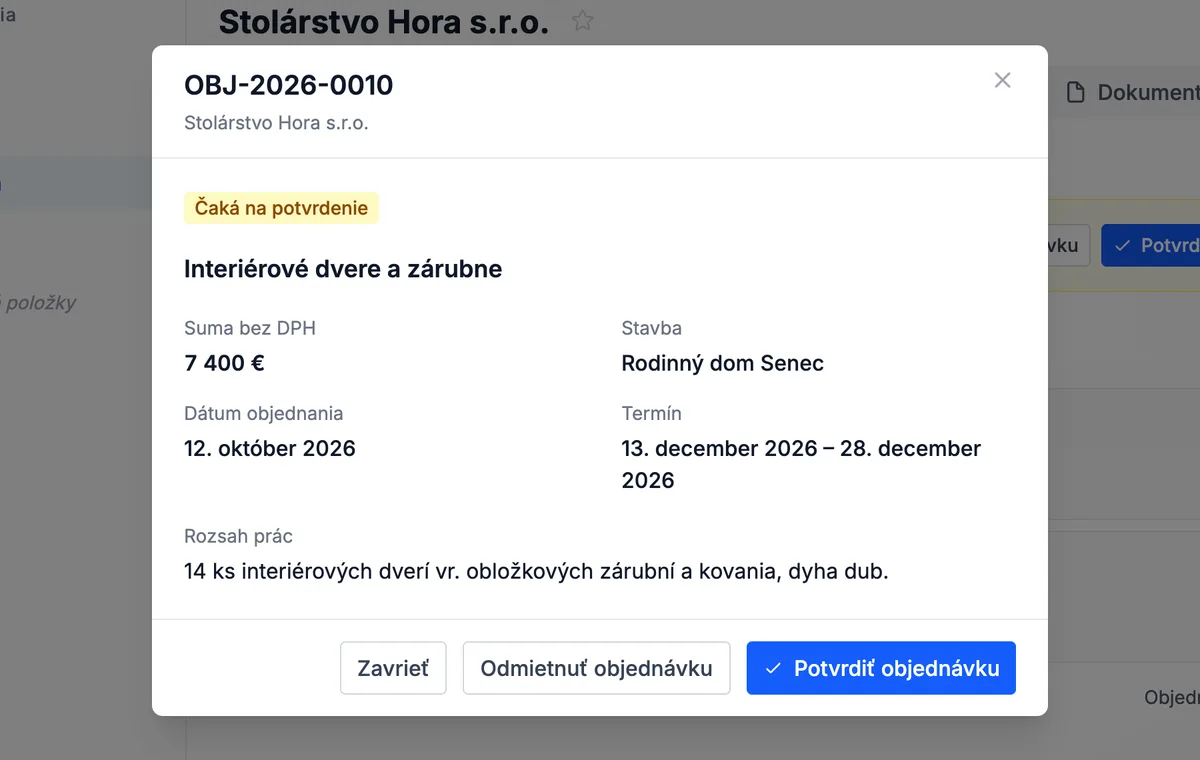
Subdodávateľ dostane e-mail aj upozornenie v portáli a objednávku uvidí hneď na úvodnej stránke. Klikne na Potvrdiť objednávku, alebo ju odmietne s dôvodom. O jeho rozhodnutí sa dozviete e-mailom a v aplikácii; dovtedy je objednávka uzamknutá.
- 5
Subdodávateľ pošle faktúru cez portál
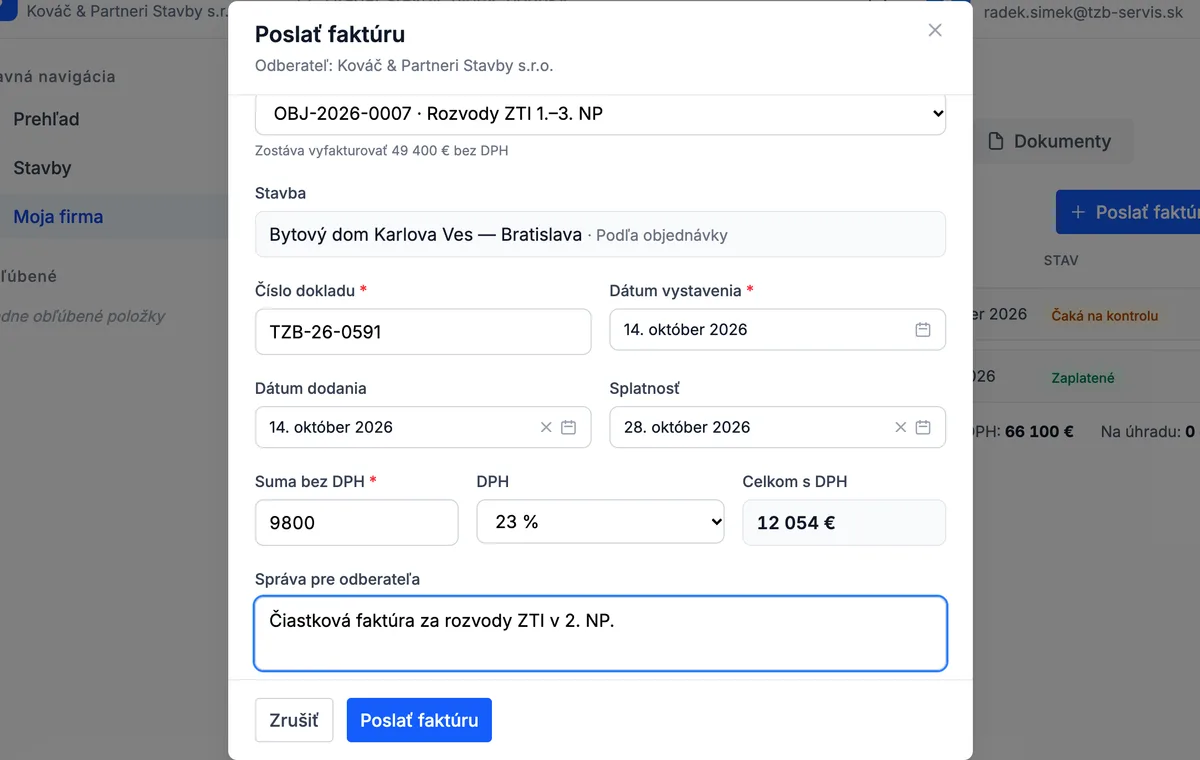
Po prevzatí prác klikne subdodávateľ v portáli pri objednávke na Vyfakturovať, alebo v záložke Faktúry na Poslať faktúru. Priloží PDF a vyplní číslo, dátumy a sumu — tá sa predvyplní tým, čo z objednávky zostáva. Stavba sa doplní podľa objednávky.
Tip: Faktúru, ktorá príde e-mailom alebo z Fakturoidu či iDokladu, Stavcore k subdodávateľovi priradí podľa IČO.
- 6
Skontrolujte a prijmite faktúru
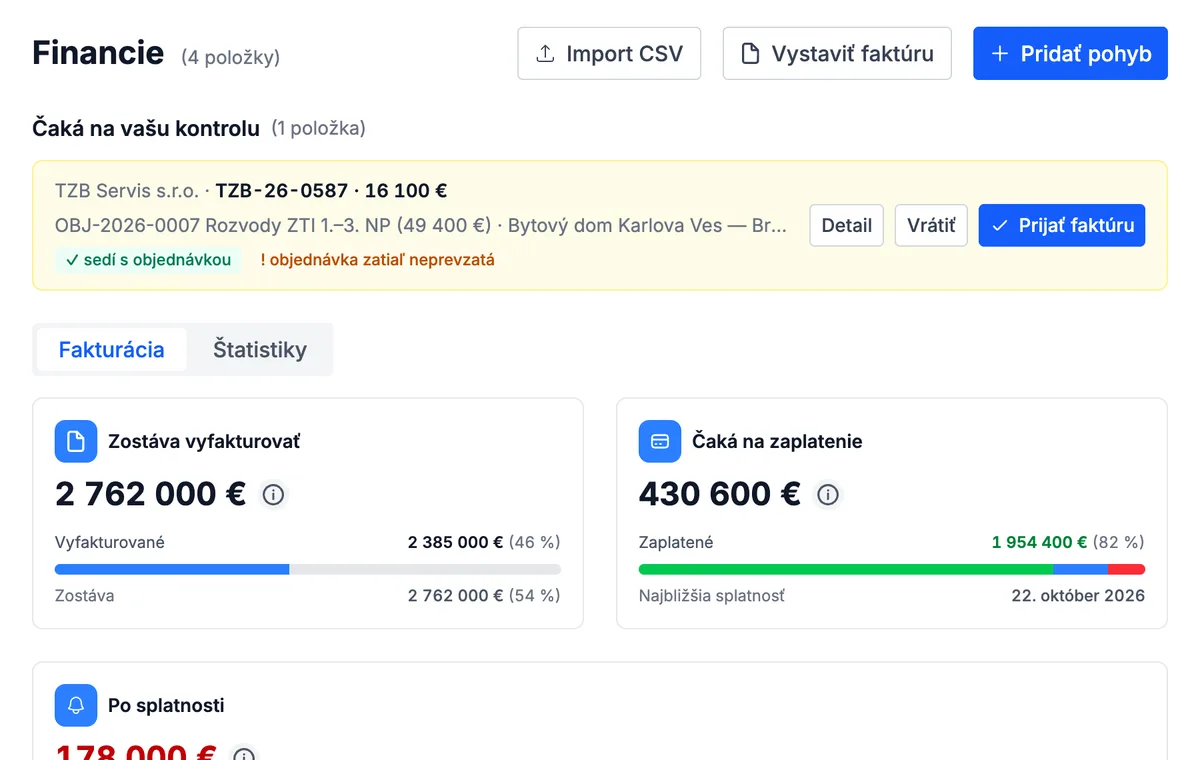
Vo Financiách v sekcii Čaká na vašu kontrolu vidíte, či suma sedí s objednávkou a či boli práce prevzaté. Kliknite na Prijať faktúru — zapíše sa do nákladov stavby a objednávka sa posunie na Vyfakturované. Ak niečo nesúhlasí, faktúru vráťte s dôvodom a subdodávateľ ju opraví.
Ako to vyzerá na skutočnej stavbe?
Celý postup od cenníka po zaplatenú faktúru ukazujeme na ukážkovej stavebnej firme.
Vyskúšajte Stavcore zadarmo
Sprevádzkovanie trvá pár minút. Žiadna inštalácia, žiadna kreditná karta, žiadne záväzky.
Začať zadarmoVážime si vaše súkromie
Kliknutím na „Prijať všetko“ súhlasíte s ukladaním cookies na vašom zariadení, čo pomáha s navigáciou na webe, analýzou využitia dát a našimi marketingovými aktivitami. Viac o cookies. Podrobné nastavenie môžete upraviť v